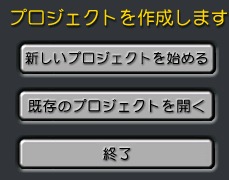
DVDit! PE を起動したら、表示されるダイアログで
新しいプロジェクトを作成するボタンを押します。
Copyright (C) Masamichi HOSODA 2003
All rights reserved.
2003 年 3 月 25 日:作成
DVDit! PE を起動したら、表示されるダイアログで
新しいプロジェクトを作成するボタンを押します。
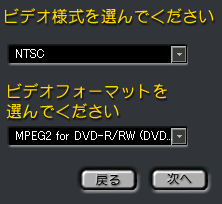
ビデオ形式にNTSC
ビデオフォーマットにMPEG2 for DVD-R/RW
を選んで、次へボタンを押してください。
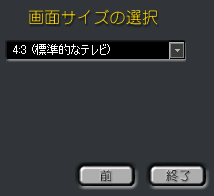
画面サイズの選択に4:3 (標準的なテレビ)
を選んで、終了ボタンを押してください。
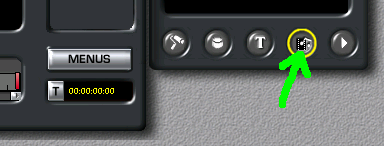
右下の方、矢印で示しているボタンを押してください。
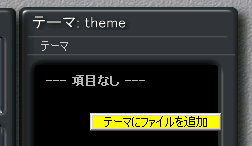
テーマのところで右クリックしてメニューから
テーマにファイルを追加を選んでください。
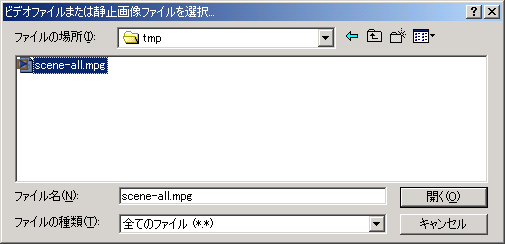
作成した mpeg2 ファイルを指定して開くボタンを押してください。
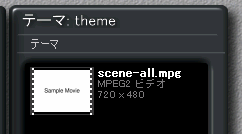
このようにテーマに追加されます。
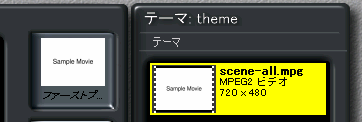
ムービーをテーマからファーストプレイへドラッグ&ドロップしてください。
以上でムービーの読み込みは完了です。チャプタを打たない場合には、
ビルドへ進んでしまって構いません。
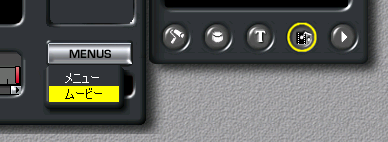
MENUSとなっているボタンを押してムービー
を選択します。
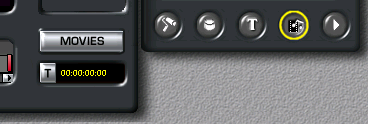
ボタンがMOVIESに変わります。
そのすぐ下のTボタンを押します。
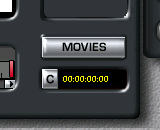
ボタンがCに変わります。
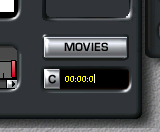
横のタイムコードの部分をクリックして、
チャプタを打ちたい部分のタイムコードを入力します。
タイムコードはチャプタポイント探し
で探したものを入れます。
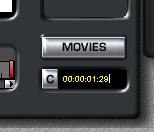
最初のチャプタは既に入っているので、2 番目のチャプタのタイムコード
00:00:01:29 を入れて、Enterキーを
押します。

すると、2 番目のチャプタが打たれました。
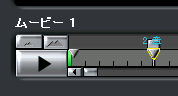
3 番目のチャプタを打つ前に、
2 番目のチャプタが選択されている状態になっていますので、
これを解除します。三角の部分にマウスカーソルを合わせてクリックします。
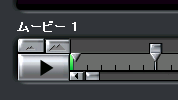
このようになれば、選択解除された状態です。

同様に 3 番目のチャプタのタイムコード 00:00:05:29 を
入力し、Enterキーを押します。

以下同様に、すべてのチャプタを打ちます。